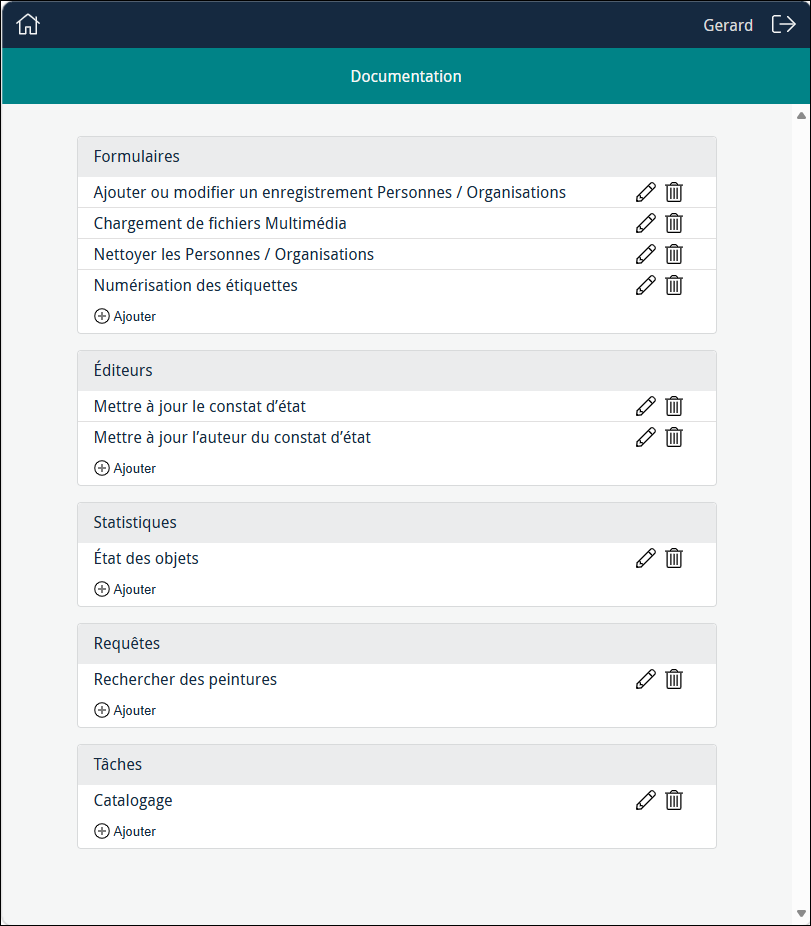
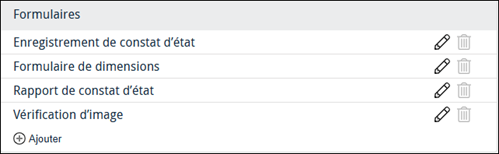
Lorsqu'un Responsable de programme accède à un projet, tous les Formulaires, Éditeurs, Tâches, Pages de requête et Outils de statistiques déjà créés seront répertoriés, avec des options pour les éditer, les supprimer et en ajouter de nouvelles instances, par exemple :
 Qu'est-ce qu'une Tâche ?
Un projet Sapphire peut inclure un ou plusieurs Formulaires, chacun pouvant être sélectionné à partir du Tableau de bord selon les besoins (vous trouverez ici des détails sur l’utilisation des Formulaires). Lorsque cela s’avère pertinent, deux Formulaires ou plus peuvent être ajoutés à une Tâche :
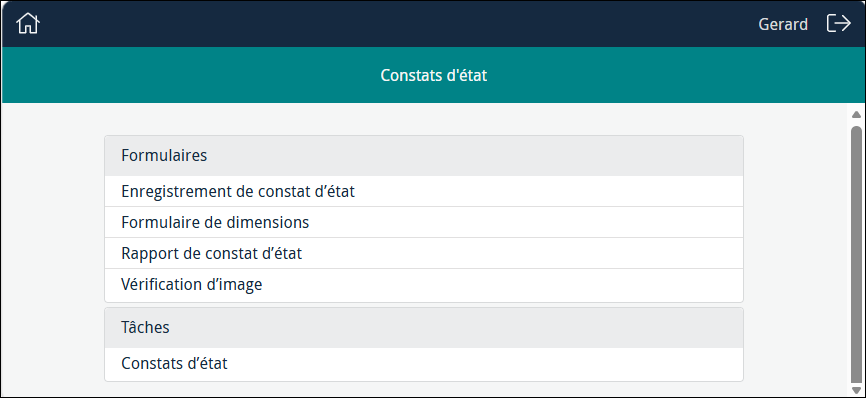
Avec une Tâche, il est possible de parcourir plusieurs Formulaires à la suite sans avoir à sélectionner chaque Formulaire séparément à partir du Tableau de bord. Dans l’exemple ci-dessus, les quatre Formulaires répertoriés dans la section Formulaires traitent tous des données dans le module Constats d’état et ont été ajoutés à la Tâche Constat d’état. Lorsque la Tâche est exécutée, le premier Formulaire, Enregistrement de constat d’état, s’affichera :
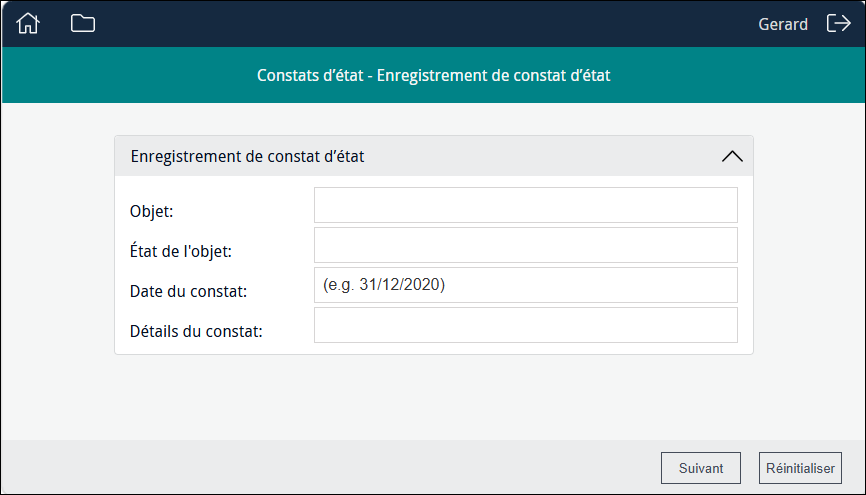
Lorsque l’utilisateur remplit le Formulaire et sélectionne Suivant, le Formulaire suivant de la séquence s’affichera. Lorsque le dernier Formulaire de la séquence est atteint, le bouton Suivant est remplacé par le bouton Enregistrer :

En sélectionnant Enregistrer, toutes les données ajoutées à chacun des Formulaires de la séquence en cours seront enregistrées, ce qui modifiera les enregistrements concernés et créera de nouveaux enregistrements si nécessaire, avant de revenir au premier Formulaire de la séquence.
Pour modifier un Tâche existant, cliquez sur  à côté de son titre. La Tâche s’ouvrira dans le Concepteur de Tâches, prête à être modifiée.
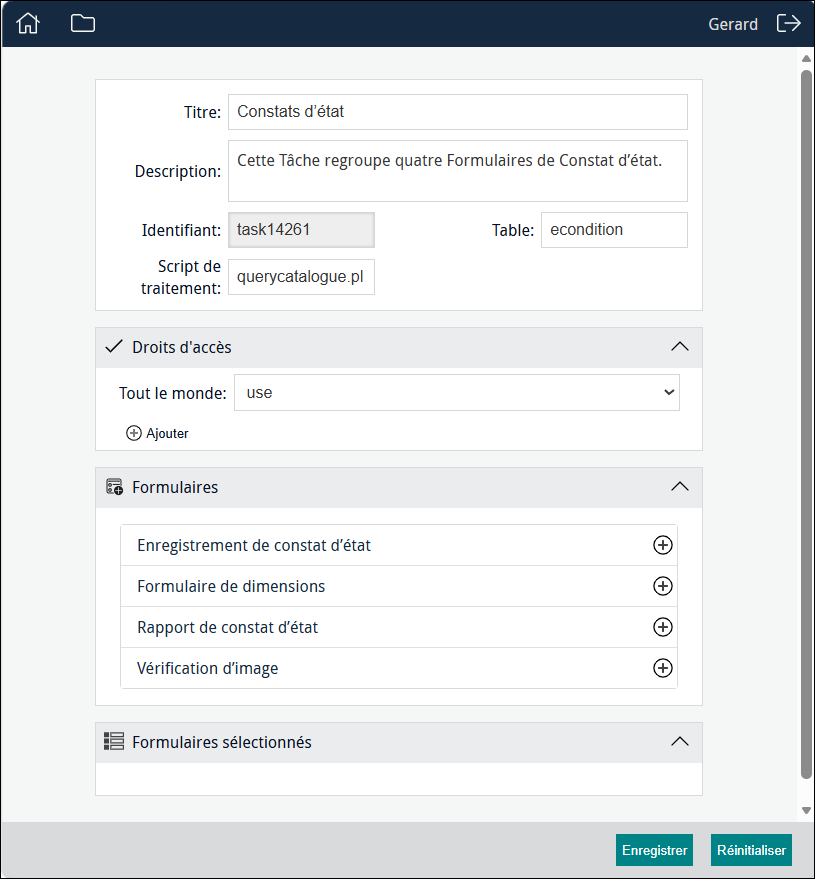
Pour configurer une nouvelle Tâche, cliquez sur  dans la section Tâches. Le Concepteur de Taches s'affiche :
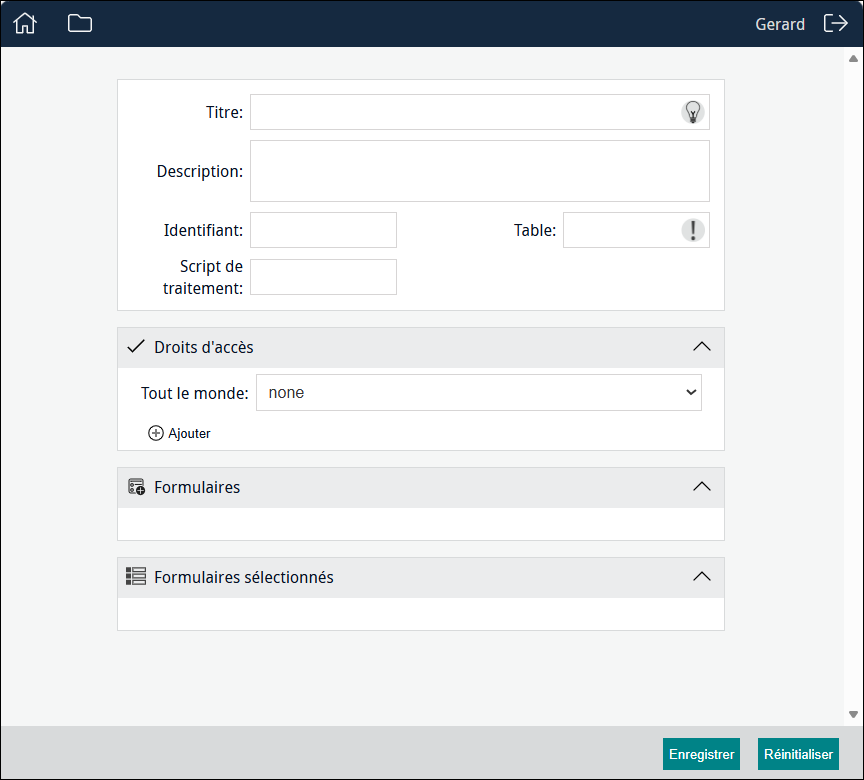
Vous pouvez y configurer une Tâche et attribuer des autorisations aux utilisateurs (spécifiez qui peut utiliser cette Tâche et qui peut la modifier).
1. Compléter ou modifier la partie supérieure de la Tâche
|
Titre |
Un nom descriptif pour la Tâche, qui apparaîtra dans le Tableau de bord du projet pour les utilisateurs. |
|
Description |
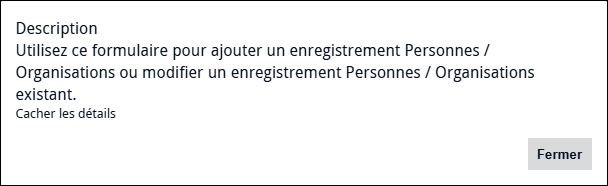
Une description de la Tâche. Détails
Une icône Information s’affiche à côté du titre d’un Formulaire, d’un Éditeur ou d’une Requête lorsqu’une description est ajoutée à cet élément du projet :
En cliquant sur l'icône, une fenêtre contextuelle s'affiche avec la description.
Une Tâche est constituée de deux ou plusieurs Formulaires présentés successivement, et l’icône Information située à côté du titre d’un Formulaire affiche la description de celui-ci (comme si le Formulaire était utilisé seul). La description ajoutée à une Tâche n'est pas visible par les utilisateurs ; elle peut toutefois s'avérer utile pour ajouter des détails sur la Tâche à titre de rappel ou à l'intention des autres Responsables de programme travaillant dans le Concepteur de Tâches. |
|
Fournir un identifiant descriptif pour la Tâche, ou laissez le champ vide et un identificateur alphanumérique sera attribué automatiquement. Détails
En général, que l'identificateur soit une valeur alphanumérique fournie par le système ou une étiquette descriptive saisie par le Responsable du programme est sans importance, car il est référencé uniquement dans les coulisses par divers composants de Sapphire, ou utilisé pour construire l'URL pour le Formulaire. Il existe cependant des situations où il peut être pratique d'attribuer un identificateur descriptif, par exemple :
Note: Si vous fournissez un identificateur, il est recommandé de le construire uniquement à partir de lettres, de chiffres, de traits d'union et de caractères de soulignement (sans espace). |
|
|
Table |
Il n’est possible d’inclure dans une Tâche que des Formulaires qui mettent à jour le même module EMu. Lorsque vous spécifiez un module dans le champ Table, la section Formulaires du Concepteur de Tâches affiche automatiquement la liste de tous les Formulaires du projet en cours qui mettent à jour ce même module.. Détails
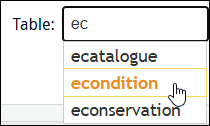
Une liste déroulante filtrée de noms de modules s'affiche à mesure que vous saisissez des caractères dans le champ Table. Sélectionnez un nom de module dans la liste :
Dans cet exemple, nous souhaitons inclure dans la Tâche tous les Formulaires qui mettent à jour le module Constats d’état. Lorsque econdition est spécifié dans Table, la section Formulaires du Concepteur de Tâches répertorie les quatre Formulaires du projet en cours qui mettent à jour ce module :
|
|
Script de traitement |
Comme nous l’avons vu, il est possible d’associer un script à un Formulaire afin de manipuler les données de celui-ci de multiples façons. Une utilisation typique d'un Script de traitement est la création en masse d'enregistrements. Si un script a été associé à un Formulaire que vous comptez inclure dans la Tâche, veillez à indiquer ÉGALEMENT ce script ici. Détails sur les scripts ici. |

 2. Section Autorisations : spécifiez les autorisations pour Tout le monde, ou pour un ou plusieurs utilisateurs / groupes
Trois autorisations peuvent être attribuées aux éléments du projet (Formulaires, Éditeurs, Statistiques, Tâches, Pages de requête) :
|
|
Il s’agit de l’état par défaut pour Tout le monde lorsqu’un élément de projet est créé : l’élément n’est pas disponible pour les utilisateurs et n’apparaîtra pas dans la liste lorsqu’ils se connecteront. |
|
|
Lorsque l'élément du projet est attribué, il sera listé quand un utilisateur autorisé se connectera. L'utilisateur peut utiliser l'élément du projet, mais pas le modifier. |
|
|
Lorsque l'élément du projet est attribué, il sera listé quand un utilisateur autorisé se connectera. L'utilisateur peut utiliser l'élément du projet, le modifier et le supprimer. Lorsque l'élément du projet est listé dans le Tableau de bord, les icônes de modification |
 s'affichent à côté de son nom.
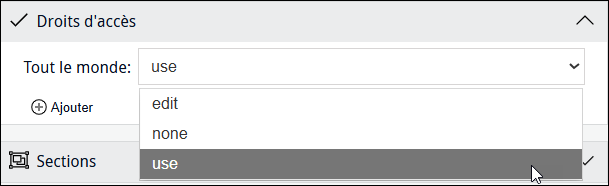
Pour modifier les autorisations d’accès qui s’appliquent à tous les utilisateurs d’un élément de projet, sélectionnez l’autorisation appropriée dans la liste déroulante Tout le monde :
Pour modifier les autorisations d’accès à un élément de projet pour un utilisateur ou un groupe spécifique :
- Cliquez sur
 .
.Des champs supplémentaires s’affichent :
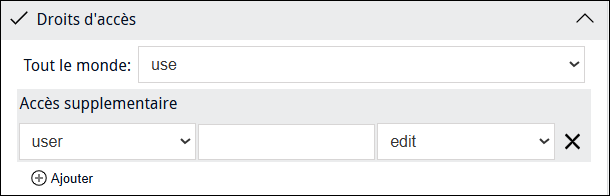
- Sélectionnez utilisateur ou groupe dans la première liste déroulante.
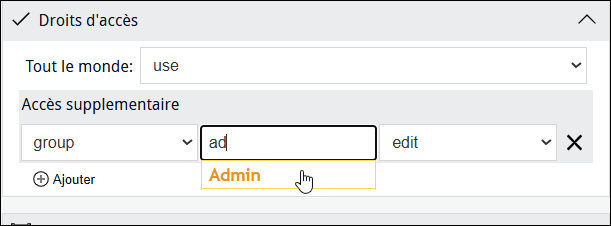
- Commencez à saisir le nom d’un utilisateur ou d’un groupe dans le deuxième champ, puis sélectionnez un nom dans la liste des suggestions qui s’affichera :
- Sélectionnez une autorisation dans la liste déroulante Droits d’accès :
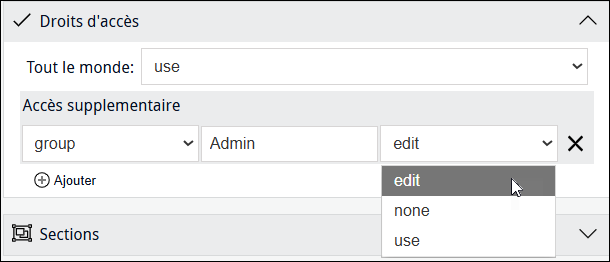
Note: Cliquez sur  à côté d’une autorisation attribuée à un utilisateur ou à un groupe pour la supprimer.
3. Ajouter des Formulaires à la Tâche
Il n’est possible d’inclure dans une Tâche que des Formulaires qui mettent à jour le même module EMu. Lorsque vous spécifiez un module dans le champ Table, la section Formulaires du Concepteur de Tâches affiche automatiquement la liste de tous les Formulaires du projet en cours qui mettent à jour ce même module.:
Cliquez sur l’icône + à côté du titre d’un Formulaire pour l’ajouter à la liste des Formulaires sélectionnés :
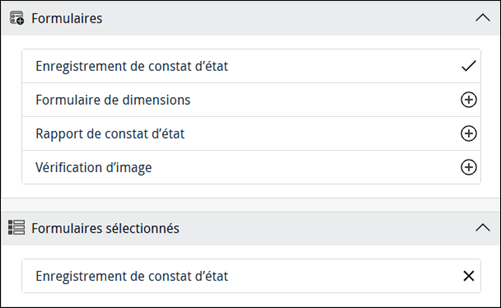
L’icône + se transforme en coche pour indiquer qu’elle a été ajoutée à la Tâche.
Pour supprimer un Formulaire de la liste des Formulaires sélectionnés, cliquez sur l’icône X située à côté du titre du Formulaire.
Lorsqu’un Formulaire est inclus dans une Tâche, il n’est plus possible de le supprimer du tableau de bord du projet (le bouton Supprimer est désactivé) :
6. Sauvegarder la Tâche
Cliquez sur  pour sauvegarder la Tâche.
Si vous n'avez pas spécifié d'Identificateur pour la Tâche, celui-ci sera attribué automatiquement.
Rapports
Il est possible d’associer un ou plusieurs rapports à une Tâche afin de générer un rapport sur les données saisies au cours de la séquence actuelle de Formulaires. Dans ce cas, le dernier Formulaire de la séquence affichera un bouton Aperçu plutôt qu’un bouton Enregistrer :
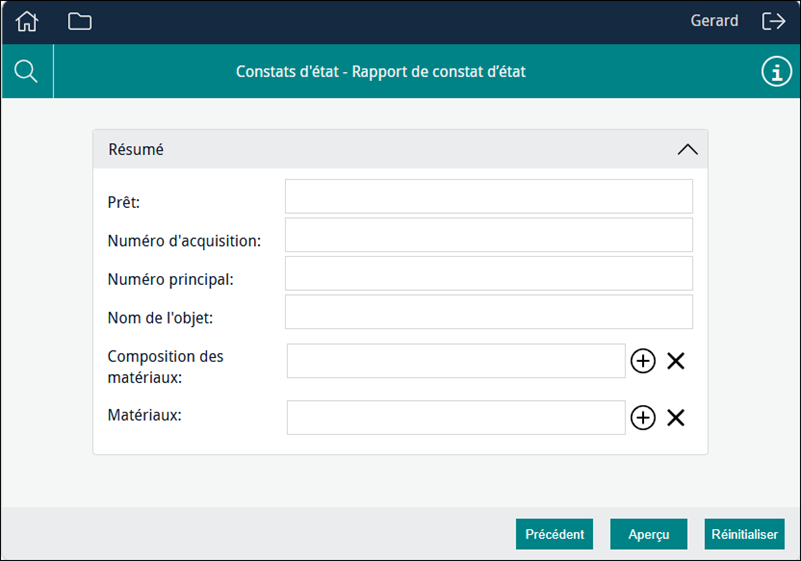
En sélectionnant Aperçu, la liste des rapports disponibles s’affiche :
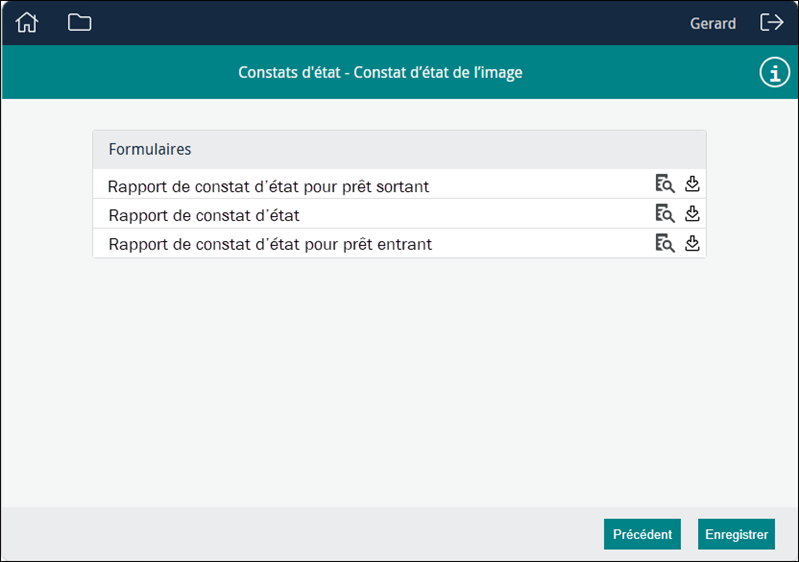
À partir de là, vous avez la possibilité d’afficher  et / ou de télécharger
  un rapport contenant les données saisies au cours de la séquence actuelle de Formulaires. Lorsque l’option Enregistrer est sélectionnée, les données sont enregistrées, le cache des rapports est vidé et le premier Formulaire de la séquence s’affiche à nouveau.
Comment configurer un rapport Sapphire
Un rapport Sapphire est configuré de la même manière que n’importe quel autre rapport EMu (voir détails ici). Dans l’exemple ci-dessus, les Formulaires inclus dans la Tâche modifient toutes les données du module Constats d’état (econdition), et les trois rapports disponibles pour la Tâche ont tous été définis dans ce module :
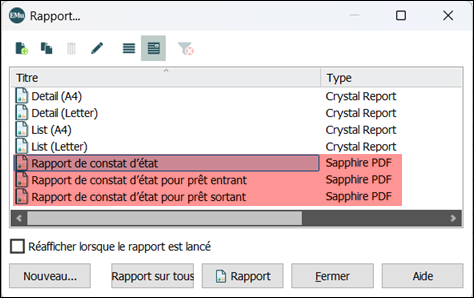
Notez que Type = Sapphire PDF.
Comme pour un rapport EMu, plusieurs entrées de Registre sont nécessaires pour configurer un rapport Sapphire :
- Entrée de Registre Task Print (associer un rapport à une Tâche Axiell Sapphire).
- Rapports|Action (définir l’action pour chaque type de rapport), par exemple :
SystemSettingReportsActionSapphire PDFLaunch Temp %1 - Rapports|Filter (définir un filtre à appliquer avant d’envoyer le résultat du rapport au client), par exemple :
SystemSettingReportsFilterSapphire PDFsapphirepdf -f%x -r%t

